안녕하세요. 땡땡박사입니다.
많은 분들이 한글(HWP) 문서를 PDF로 저장하는 기능은 자주 사용하지만, PDF 파일을 다시 불러와서 편집할 수 있다는 사실은 잘 모릅니다.
특히 업무나 과제 등에서 기존 PDF 문서를 일부 수정해야 할 때, 별도의 유료 프로그램을 찾는 경우도 많은데요.
사실 한글 프로그램만으로도 웬만한 PDF 편집이 가능하다는 사실!
오늘은 '한글에서 PDF 파일을 불러오고, 편집하는 방법'을 단계별로 알려드리겠습니다.
[목차]
1. 한글에서 PDF를 편집할 수 있다고?
2. PDF 불러오기 방법 단계별 설명
3. PDF 편집 시 주의할 점
4. 효율적으로 편집하는 요령
1. 한글에서 PDF를 편집할 수 있다고?
한글(HWP)은 단순한 문서 편집 프로그램을 넘어 PDF 읽기 및 편집 기능까지 제공합니다.
특정 버전(한글 2010 이후)부터는 PDF를 문서로 불러온 후 텍스트 수정, 이미지 삽입, 페이지 추가 등 다양한 편집이 가능합니다.
이는 특히 문서를 새로 만들기보다는 기존 양식을 활용하고 싶은 분들에게 매우 유용한 기능이죠.
2. PDF 불러오기 방법 단계별 설명
PDF를 불러오는 방법은 아래와 같습니다.
- '파일 → 불러오기' 선택
- 파일 형식에서 '모든 파일' 선택 후 원하는 PDF 파일을 선택하여 클릭
- 경고창이 뜨면 '확인' 클릭
- 잠시 로딩 후 PDF 내용이 한글 문서로 변환되어 열림

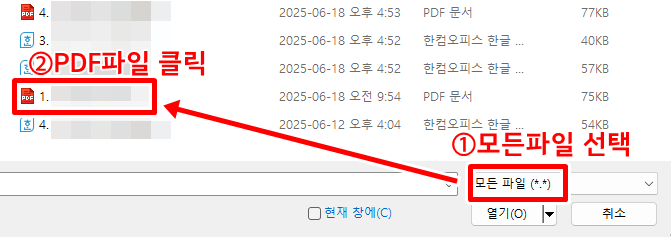
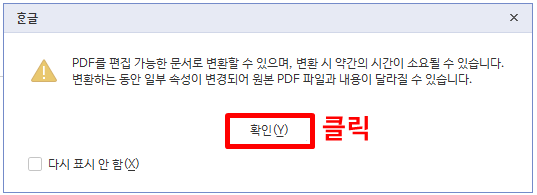

이렇게 열리면 PDF 내용이 텍스트 박스, 도형, 이미지 등으로 자동 변환됩니다.
문장, 문단, 표 등도 대부분 한글에 맞춰 변환되기 때문에 편집이 어렵지 않습니다.
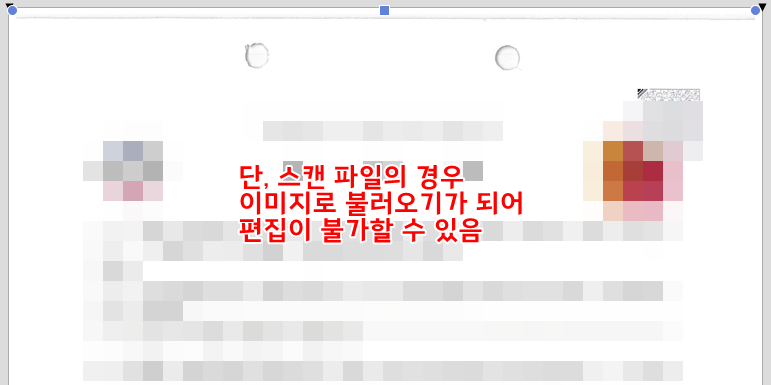
단, 아래와 같이 실물 스캔본일 경우 간혹 편집이 되지 않는 이미지 형식으로 불러오기가 될 수 있습니다.
3. PDF 편집 시 주의할 점
PDF를 불러올 때 모든 형식이 완벽하게 변환되지는 않습니다.
- 글꼴이 깨질 수 있으므로, 기본 글꼴로 바꾸는 것이 좋습니다.
- 복잡한 레이아웃(PDF 설계도, 브로셔 등)은 형태가 조금 틀어질 수 있습니다.
- 글자나 이미지가 텍스트 상자 형태로 나뉘어 편집에 다소 번거로울 수 있습니다.
따라서 단순한 문서 편집에는 매우 유용하지만, 고난도 디자인 PDF는 한계가 있을 수 있습니다.
4. 효율적으로 편집하는 요령
- 전체 텍스트 상자를 드래그 후 폰트 통일
- 불필요한 텍스트 상자 삭제 후 다시 정렬
- 기존 양식을 템플릿으로 저장해두면 재사용 가능
- PDF 저장 시 [파일 → 다른 이름으로 저장 → PDF]로 재저장
특히, 반복적으로 사용하는 문구나 양식을 미리 저장해두면, 유사한 문서를 작성할 때 매번 처음부터 만들 필요가 없어 작업 시간이 크게 단축됩니다. 또한, 자주 쓰는 편집 단축키나 스타일을 함께 지정해두면 더욱 빠르고 효율적인 작업이 가능합니다.
이상으로 '한글에서 PDF 파일을 불러오고, 편집하는 방법'에 대해 알아보았습니다.
한글에서 PDF 파일을 불러와 편집하는 기능은 별도의 프로그램 없이도 실무에 큰 도움이 되는 기능입니다. 특히 문서 양식 재활용, 과제 제출용 편집, 공문 수정 등에서 강력한 도구가 될 수 있죠. 이제는 단순히 PDF로 저장만 하지 마시고, 필요한 부분을 편집하여 더 스마트하게 활용해보세요. 모르는 사람은 몰라도, 아는 사람은 반드시 쓰는 기능입니다.
작성한 포스팅이 도움이 되셨으면 좋겠습니다. 끝까지 읽어주셔서 감사합니다.

'프로그램 및 각종 양식 > 한글' 카테고리의 다른 글
| 한글 머리말 페이지마다 다르게 설정하는 방법 (완벽 정리) (4) | 2025.08.11 |
|---|---|
| 한글(HWP) 스타일 기능 완전정복! (문서 서식을 한 번에 통일하는 꿀팁) (3) | 2025.07.16 |
| 한글 PDF 변환시 쏠림 현상 해결하는 방법(가운데 정렬) (0) | 2025.06.24 |
| 한글 문서끼리 끼워넣기 (합치기), 한글 문서 PDF 파일 합치는 방법 (0) | 2024.07.16 |
| [한컴오피스] 한글, 영어, 숫자 등 특정 언어 일괄 삭제하는 방법(조건식) (0) | 2024.07.10 |


댓글